Navigation überspringen

Dokumentation

An dieser Stelle finden Sie Schritt-für-Schritt-Anleitungen zu gängigen Anwendungsbeispielen rund um unser Produkt.

Erste Schritte

Social-Media-Kanäle mit Social Content Pilot verbinden

Verbinden Sie Ihre Social-Media-Kanäle mit Social Content Pilot, um Inhalte zentral zu planen, Beiträge zu veröffentlichen und die Performance Ihrer Kanäle einfach zu verwalten.


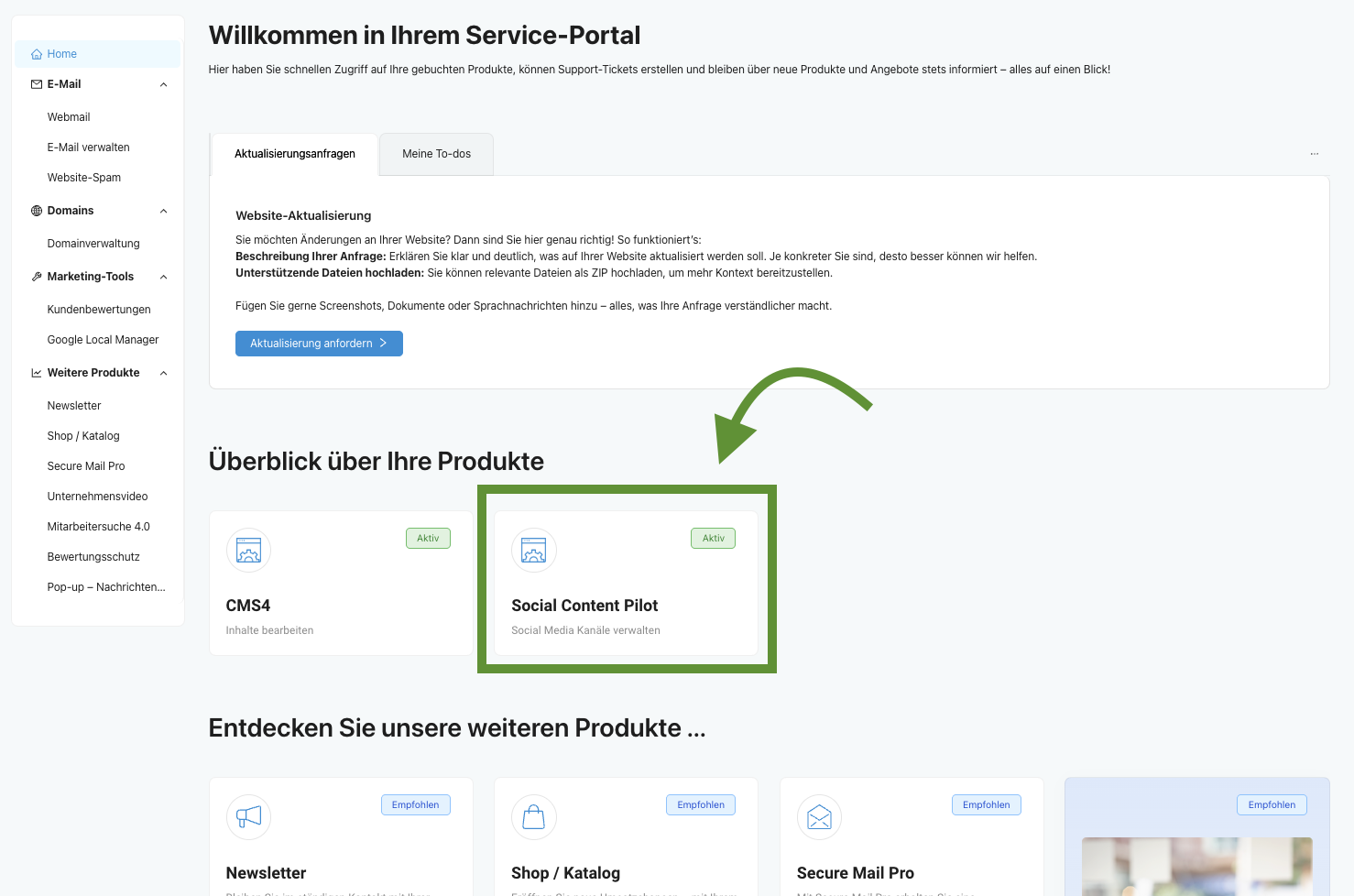
1. Im Service-Portal anmelden und Social Content Pilot öffnen

Melden Sie sich im Service-Portal an und öffnen Sie anschließend Social Content Pilot, um Ihre Social-Media-Kanäle zentral zu verwalten.

  1. Öffnen Sie das Service-Portal
  2. Melden Sie sich mit Ihren Zugangsdaten an
  3. Klicken Sie auf das Produkt Social Content Pilot
  4. Sie werden automatisch im Tool eingeloggt
Social Content Pilot

Social-Media-Kanal verbinden

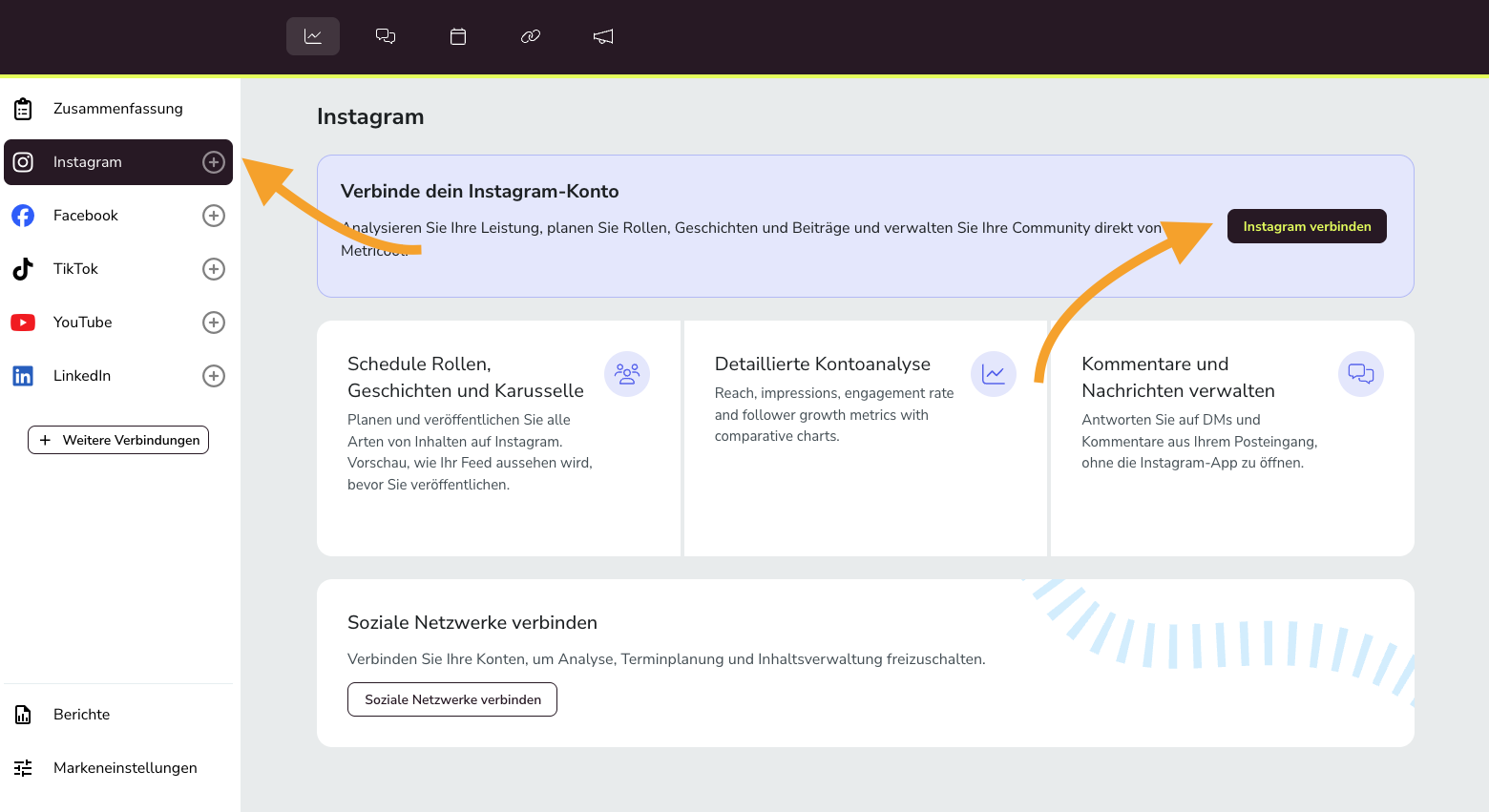
Über die linke Seitenleiste können Sie neue Social-Media-Kanäle schnell und einfach hinzufügen.

  1. Klicken Sie auf das „+“ Symbol auf der linken Seite
  2. Wählen Sie den gewünschten Social-Media-Kanal aus
  3. Folgen Sie der jeweiligen Verbindungsanleitung

Social Content Pilot

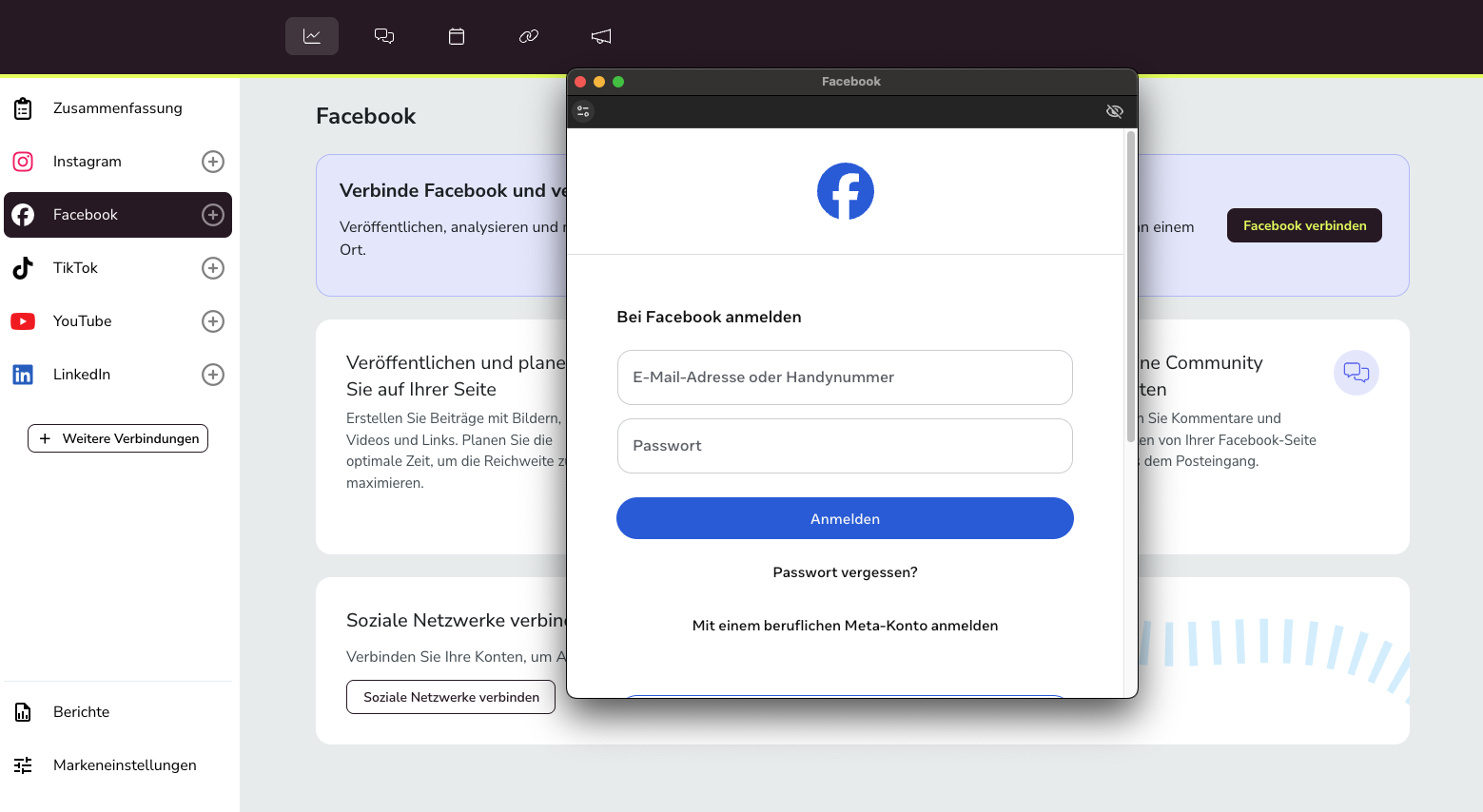
Facebook verbinden

Verbinden Sie Ihre Facebook-Seite, um Inhalte zentral zu veröffentlichen und Analysen einzusehen.


Verbindung herstellen

  1. Klicken Sie auf das „+“ Symbol in der linken Seitenleiste
  2. Wählen Sie Facebook verbinden
  3. Melden Sie sich mit Ihrem Facebook-Konto an
  4. Bestätigen Sie die Berechtigungen
  5. Wählen Sie die gewünschte Facebook-Seite aus
  6. Klicken Sie auf Verbinden

Social Content Pilot

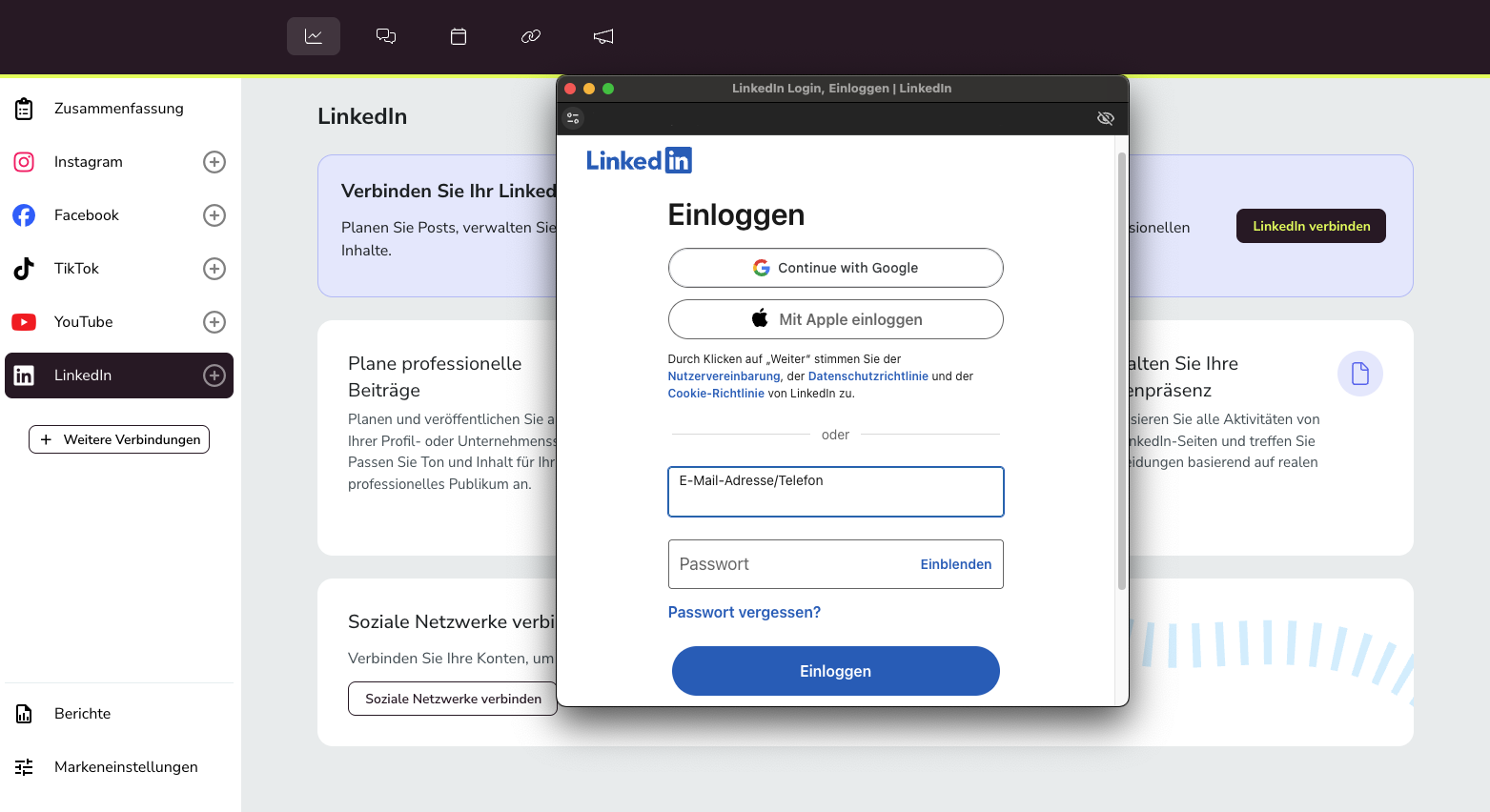
LinkedIn verbinden

Verbinden Sie Ihr LinkedIn-Profil oder Ihre Unternehmensseite, um professionelle Inhalte zentral zu planen und zu veröffentlichen.


Verbindung herstellen

  1. Klicken Sie auf das „+“ Symbol in der linken Seitenleiste
  2. Wählen Sie LinkedIn verbinden
  3. Melden Sie sich mit Ihrem LinkedIn-Konto an
  4. Bestätigen Sie die Berechtigungen
  5. Wählen Sie Ihr Profil oder Ihre Unternehmensseite aus
  6. Klicken Sie auf Verbinden

Social Content Pilot

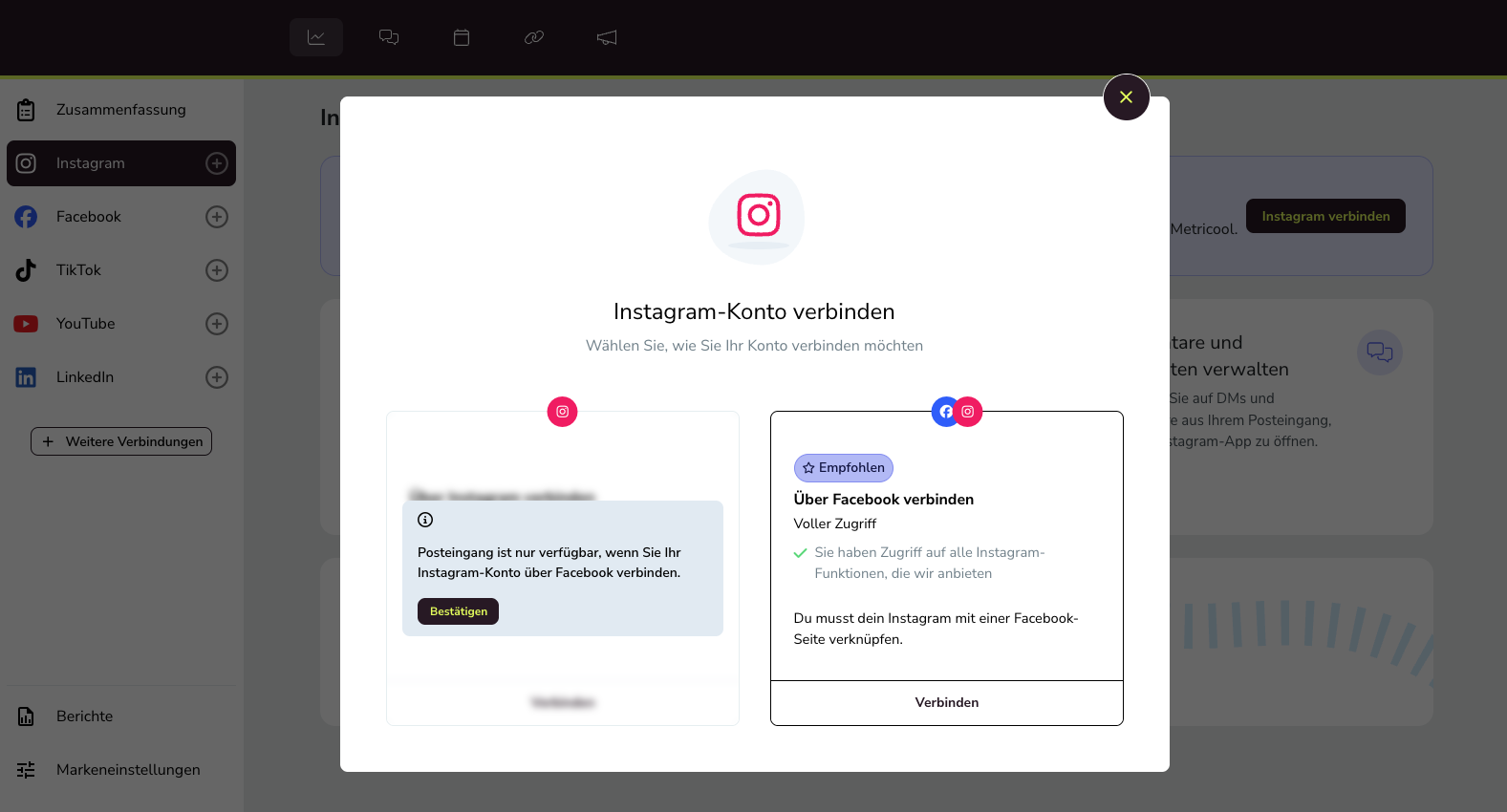
Instagram verbinden

Verbinden Sie Ihr Instagram Business-Konto, um Beiträge, Stories und Reels direkt über Social Content Pilot zu planen und auszuwerten.


Verbindung herstellen

  1. Klicken Sie auf das „+“ Symbol in der linken Seitenleiste
  2. Wählen Sie Instagram
  3. Melden Sie sich mit Ihrem Facebook-Konto an
  4. Bestätigen Sie alle Berechtigungen
  5. Wählen Sie die gewünschte Facebook-Seite und das Instagram-Konto aus
  6. Klicken Sie auf Verbinden

Social Content Pilot

Analytik

Unter dem Menüpunkt „Analytik“ können Sie die Analysedaten Ihrer Social-Media-Kanäle einsehen. Wählen Sie dazu den gewünschten Social-Media-Kanal aus.

Analytik

Planung

Unter dem Menüpunkt „Planung” haben Sie eine Übersicht der von Ihnen geplanten Beiträge. Außerdem können Sie hier eigene Social-Media-Beiträge erstellen.
Klicken Sie dazu auf „Beitrag erstellen“. Anschließend öffnet sich ein neues Fenster.


Hier haben Sie folgende Möglichkeiten:

  • Verfassen Sie den Text Ihres Beitrags.
  • Fügen Sie eigene Bilder oder Videos zu Ihrem Beitrag hinzu oder wählen Sie Stock-Bilder und Stock-Videos aus der integrierten Mediathek aus.
  • Legen Sie den Veröffentlichungszeitpunkt fest.
  • Aktivieren Sie bei Bedarf die automatische Veröffentlichung.
  • Planen Sie den Beitrag für ein bestimmtes Datum und eine Uhrzeit.
  • Alternativ können Sie Ihren Beitrag auch mit Unterstützung des KI-Assistenten erstellen.

Planung - Beitrag


Um einen Beitrag mit dem KI-Assistenten zu erstellen, gehen Sie wie folgt vor:

  1. Geben Sie das Thema Ihres Beitrags in das Textfeld ein.
  2. Wählen Sie den gewünschten Ton (z. B. positiv oder sachlich).
  3. Legen Sie die Sprache des Beitrags fest.
  4. Wählen Sie aus, für welche Social-Media-Plattform Ihr Beitrag optimiert werden soll.
  5. Klicken Sie anschließend auf „Text generieren“.

Anschließend erstellt der KI-Assistent einen Textvorschlag, den Sie nach Ihren Wünschen anpassen und weiterbearbeiten können.

Ki-Assistent

Zum Seitenanfang